www.esoftwaresource.blogspot.com. Powered by Blogger.
RSS
Showing posts with label Masalah komputer. Show all posts

How to Uninstall Deep Freeze?


TIPS@1
Deep Freeze is a tool which can enable you to use the computer and internet much more efficiently. With the powerful Deep Freeze, you can save a lot of precious time to find the information through your computer or Internet. Unfortunately, there is a big disadvantage on Deep Freeze. That is your computer will run very slow after you have installed the Deep Freeze, which can take up a lot of resources from your computer. Thus, it is highly suggested you uninstall Deep Freeze from your computer to keep your computer running smoothly.

  • Digg
  • Del.icio.us
  • StumbleUpon
  • Reddit
  • RSS

Panda,AVG,Avira and Kaspersky Removal Tools

Symptoms
  • When I try to install my antivirus and a message is displayed indicating there are other Panda 0r AVG or Kaspersky Security antivirus programs installed on the PC.
  • The automatic uninstallation from Start, Programs, Panda Antivirus, Uninstall has not been completed correctly.

  • Digg
  • Del.icio.us
  • StumbleUpon
  • Reddit
  • RSS

Apa itu mod selamat (safe mode)?


Assalamualaikum...Dalam kesibukan kerja,masih ada ruang untuk menulis dan menjawab persoalan yang ditanya oleh pembaca blog ini.Sebenarnya,saya akan menjawab persoalan yang pernah dialami disamping turut mencari jawapan bagi soalan yang dibangkitkan.Sememangnya saya bekerja di sektor IT.Namun tidak kesemua soalan dapat saya jawab.Berikut merupakan soalan yang ditanya oleh seorang pembaca kepada saya.Kebetulan saya membaca di satu ruangan web yang menulis dan menjawab persoalan yang ditanya.
Selanjutnya pertanyaan seperti berikut:

  • Digg
  • Del.icio.us
  • StumbleUpon
  • Reddit
  • RSS

Setting S-Lib :Server-Client pada windows 7/Vista

Salam 1Malaysia...
Beberapa perkara penting yang harus diperhatikan bagi pengguna S-LIB (sistem pengurusan perpustakaan sekolah) yang menggunakan OS win7 atau vista.Masalah yang timbul adalah bagi mereka yang membuat server-client tetapi client tidak dapat mengesan lokasi data server.Bagi pengguna win xp,tiada masalah yang timbul.Bagi mereka yang mempunyai masalah ini,cuba ikut langkah yang diberi (kajian yang saya buat).

  • Digg
  • Del.icio.us
  • StumbleUpon
  • Reddit
  • RSS

Virus .exe dan new folder.exe

Lama aku tidak jumpa virus jenis .exe selepas beberapa tahun menyerang sistem komputer suatu ketika dulu.Baru-baru ni,repair satu netbook sebab sistem slow.Bila aku cek balik,rupa-rupanya kena serangan '.exe' .Virus komputer adalah sebuah program kecil yang boleh mengembangkan dirinya sendiri dalam media penyimpanan suatu komputer. Formalnya adalah sebagai berikut :
“A program that can infect other programs by modifying them to include a slighty altered copy of itself. A virus can spread throughout a computer sistem or network using the authorization of every user using it to infect their programs. Every programs that gets infected can also act as a virus that infection grows (Fred Cohen).

 Sebagai contoh,virus .exe ataupun mewujudkan dirinya sebagai new folder.exe dimana bila di-klik semakin merebak ia ke dalam folder yang lain.Akibatnya sistem komputer semakin 'slow'.
Kesan daripada jangkitan virus ini adalah seperti:
  1. Disabling Task Manager

  2. Disabling Registry Editor

  3. Creates a startup entry to start upon system start

  4. Creates its own .exe files in Shared Documents folder which appear like ordinary folders.

  5. Disables Folder Options

Tidak semua anti virus mampu untuk membuang virus ini sepenuhnya.Namun ada beberapa kaedah untuk menyelesaikannya seperti penggunaan anti virus kaspersky ataupun avira premium (my research).Selain itu boleh juga menggunakan kaedah secara manual.Sebagai contoh,pergi ke menu search (untuk pengguna win xp sahaja) dan taip '.exe'.Pastikan anda memilih 'search all file and folder'.

Sesudah proses pencarian,delete semua file yang keluar dalam bentuk folder. 

-contoh folder-


Kalau agak malas nak buat manual,download software ni
Smart Virus Remover (889.9 KiB, 747,641 hits)

---> lain orang, lain caranya 
dan 
lain virus, lain pencegahnya <---

  • Digg
  • Del.icio.us
  • StumbleUpon
  • Reddit
  • RSS

Files Hidden by Virus. How to Unhide Them?

The Solution

1. Insert the thumb drive to an empty USB slot. Take note the drive letter. For an example, F:.

2. Press Windows + R, and type “cmd“. Ok.


3. Enter this command,
 
attrib -s -h -r  g:/*.* /s /d


4. Press Enter and wait for the command to execute.

5. Open the thumb drive and you should see the files that were hidden by the virus.

  • Digg
  • Del.icio.us
  • StumbleUpon
  • Reddit
  • RSS

Ultimate Windows Genuine Advantage (WGA) Remover

Here is the ultimate Windows Genuine Advantage (WGA) remover for those who are getting annoyed by the Windows Genuine Advantage popping up every few second.
windows genuine advantage Ultimate Windows Genuine Advantage (WGA) Remover

You did install the latest updates recommended by Windows, now you get a message saying: this copy of Windows is not genuine, you may be victim of software counterfeiting.
To disable Ultimate Windows Genuine Advantage (WGA) once for all, simply download and install WGA remover.
zip Ultimate Windows Genuine Advantage (WGA) Remover  WGA Remover (1.0 MiB, 442,881 downloads) Updated in October, 2011 – this version of WGA Remover is recommended for Windows7 users.
zip Ultimate Windows Genuine Advantage (WGA) Remover  WGA Remover 2011 for Windows 7 (1.6 MiB, 906,177 downloads)


Once patch is installed, reboot the Windows.

Do you still have problems? It's recommended to run the best fix tool to repair and speed your PC!
 
 download Registry Easy (4.7 MiB, 7,795 downloads)

  • Digg
  • Del.icio.us
  • StumbleUpon
  • Reddit
  • RSS

Diserang Malware

SEKIRANYA komputer saya telah diserang oleh Malware, apakah yang perlu saya lakukan?

Apabila berlakunya masalah jangkitan atau serangan Malware terhadap sesebuah komputer, sudah tentulah ia perlu dipulihkan kembali dengan memelihara keselamatan dan keadaan data yang ada di dalamnya.
Namun begitu, ada beberapa cara yang baik dalam mengendalikan masalah ini supaya proses baik pulih akan berjalan dengan lancar dan jayanya. Berikut adalah cara-cara yang boleh diguna pakai dalam mengendalikan masalah ini.

1. Kenal pasti tahap ancaman Malware tersebut sama ada ia dikategorikan sebagai ancaman pada tahap rendah, sederhana atau tinggi.
Pada tahap ancaman yang rendah, kesan buruknya adalah jelas tetapi mudah untuk dibersihkan. Pada tahap ancaman yang sederhana, kesan buruknya juga adalah jelas tetapi memerlukan usaha yang lebih untuk membersihkannya.
Pada tahap ancaman tinggi, kesannya agak sukar untuk dilihat atau dikesan tetapi ia akan mencuri data yang terdapat dalam komputer tersebut.
Jadi, fokus haruslah diberikan kepada tanda-tanda ancaman Malware tersebut dan bagaimana langkah yang seterusnya perlu diambil untuk menanganinya.

2. Lakukan analisis terhadap fail-fail log bagi kesemua perisian keselamatan yang ada seperti Firewall, antivirus dan sebagainya.
Ini adalah untuk melihat sama ada berlaku perkaitan masalah Malware sedia ada dengan masalah-masalah Malware yang lepas.

3. Buat soal selidik kepada pengguna komputer tersebut atau kepada diri sendiri berkenaan dengan aktiviti-aktiviti yang telah dilakukan terhadap komputer tersebut sebelum terjadinya masalah jangkitan Malware ini.
Sila catit kesemuanya jika perlu. Ini penting untuk melihat perkaitannya dengan masalah Malware yang dihadapi. Boleh juga melihat fail log komputer sekiranya ada.

4. Laksanakan baik pulih komputer yang dijangkiti dengan program-program tertentu dan sekiranya tidak boleh mencapainya, gunakanlah media lain seperti pemacu storan USB, CD, disket atau DVD.
Antara program komputer yang penting untuk buat baik pulih ini adalah seperti USB Dummy Protect (fungsi write protect), Super Anti-Spyware (Buang Malware) Malware Bytes AntiMalware (Buang Malware), SysInternals (Masalah Malware), EXEFIX_XP (Pulihkan masalah fail .exe dan shortcut), Sophos Rootkit Revealer (Masalah Malware), aswMBR (Masalah Malware), Kaspersky Rescue CD (Pakej lengkap untuk masalah Malware) dan lain-lain tools atau program baik pulih.
Perkara yang paling penting setelah itu adalah kemas kini perisian-perisian yang sedia ada dalam komputer itu termasuk sistem pengoperasian.

5. Buat pengrekodan terhadap semua dapatan yang telah diperolehi sama ada ia datang daripada soal selidik atau perlarian program komputer seperti masalah virus atau Malware, masalah vulnerability atau kelemahan pada sistem komputer, risiko-risiko yang berpotensi berlaku, perimeter-perimeter ancaman dan lain-lain.
Bagi melengkapkan pengrekodan ini, boleh rujuk kepada buku-buku panduan atau laman-laman web keselamatan seperti Microsoft Malware Protection Center, McAfee Threat Intelligence dan lain-lain. Biasanya laman web perisian anti virus yang utama ada menyediakan maklumat-maklumat ini.

6. Akhir sekali, bolehlah dirangkakan atau membuat tambahan kepada panduan keselamatan dan polisi keselamatan terhadap penggunaan komputer bagi mencegah berlakunya masalah jangkitan Malware ini sekali lagi di masa hadapan. Ini dapat mendidik sesiapa sahaja untuk penggunaan komputer yang selamat dan betul.

Proses pencegahan perlu dibuat tetapi ia tidak dapat menghalang secara total masalah jangkitan Malware ini. Perkara yang penting adalah persediaan perlu ada untuk menangani masalah ini dan ia perlu dikongsi untuk pertahanan di masa akan datang.
Berlakunya masalah ini membolehkan beberapa kajian dapat dibuat terhadap tahap rangka keselamatan digital sedia ada dengan membuat profil risiko-risiko jangkaan, menganaliasa fail-fail log, kecerdikan sistem dalam menangani ancaman dan lain-lain.

  • Digg
  • Del.icio.us
  • StumbleUpon
  • Reddit
  • RSS

Masalah fail tidak dijumpai

SETIAP kali saya membuka PC,  akan keluar pop up Problem starting C:/Users/user/cnmss. The specified module could not be found seperti ditunjukkan gambar rajah. Apa yang perlu saya lakukan?


KENAPA ia berlaku?
Secara umumnya, masalah ini berlaku kerana fail atau direktori (folder) tersebut tidak dijumpai oleh sistem komputer atau ia tidak wujud dalam komputer.Sekiranya ia wujud, fail atau direktori tersebut tidak boleh dibuang kerana ia sedang digunakan oleh sistem komputer.Jadi, ketika program Windows mula dilarikan dan ia mencari fail atau direktori tersebut tetapi tidak menemuinya.

Antara simptom-simptom yang lain adalah terdapat mesej ralat yang mempunyai ayat-ayat berikut iaitu

"Cannot find...", "Cannot start...", "Cannot load...", "Could not run...", Cannot run", "Error loading..." atau "specific module could not be found".

Perkara ini boleh disebabkan oleh beberapa perkara iaitu;
 Proses pembuangan sesebuah program komputer dibuat secara tidak lengkap atau proses pembuangannya bermasalah.Fail tersebut berada dalam senarai fungsi Startup Windows tetapi ia sudah tiada dalam komputer.Berlaku masalah gangguan terhadap sistem komputer Windows yang normal disebabkan oleh ada fail sistem Windows yang dibuang atau dijangkiti virus dan Malware.Biasanya fail yang berkaitan dengan nama cnmss adalah kepunyaan sesebuah program komputer yang dihasilkan oleh pihak Canon seperti program pemacu pencetak Canon dan sebagainya.

Cara untuk mengatasinya?
Perkara pertama sekali yang perlu dilakukan adalah, sila kemas kini program Windows dan perisian anti-virus yang digunakan. Kemudian, boleh laksanakan mana-mana cara yang akan dibincangkan seterusnya.Imbas keseluruhan komputer dengan perisian anti-virus yang telah dikemas kini. Sekiranya ada virus, sila kenal pasti jenis virus dan ikuti langkah-langkah pembuangannya atau baik pulih.
Sila membuat pembuangan program atau aplikasi komputer yang berkaitan secara bersih dan teratur.
Sekiranya perlu, boleh dimuat turun aplikasi komputer yang digunakan untuk membuang mana-mana program komputer secara teratur dan bersih.

Seterusnya, larikan program komputer tersebut dalam komputer.Fail atau direktori yang dikatakan hilang itu boleh dibuang secara manual dengan membuangnya dalam persekitaran mod selamat Windows atau Safe Mode.Ini sekiranya fail atau direktori tersebut masih ada dalam komputer.Sila buang fail atau direktori tersebut daripada konfigurasi senarai fail dalam Startup Windows.Ia boleh dilakukan secara manual dalam program msconfig pada tab Startup atau secara automatik dengan menggunakan aplikasi komputer tertentu seperti Autoruns dan lain-lain.

Ia juga boleh dibuang secara manual menerusi program Regedit dengan melaksanakan pencarian fail terlebih dahulu.Pastikan program Regedit itu dibuat salinan pendua terlebih dahulu.Program Autoruns dihasilkan secara percuma oleh pihak Microsoft. Ia boleh dimuat turun menerusi alamat URL, HYPERLINK "http://technet.microsoft.com/en-us/sysinternals/bb963902.aspx" \t "_blank"http://technet.microsoft.com/en-us/sysinternals/bb963902.aspx.

Sekiranya ia disebabkan oleh virus atau malware, proses pengimbasan komputer boleh dilaksanakan dalam mod selamat. Pastikan juga komputer tersebut bebas daripada rangkaian dan internet.Akhir sekali, sila kemas kini sekali lagi program Windows dan perisian anti-virus yang digunakan. Seterusnya, imbas kembali komputer yang bermasalah itu dengan perisian anti-virus.

(sumber dari utusan online)

  • Digg
  • Del.icio.us
  • StumbleUpon
  • Reddit
  • RSS

HOW TO DO THE POWER SUPPLY PAPER CLIP TEST?


There are various reasons why a computer will shut down. Chief among these is component
overheating. The most common cause of computer overheating is a fan going bad and failing
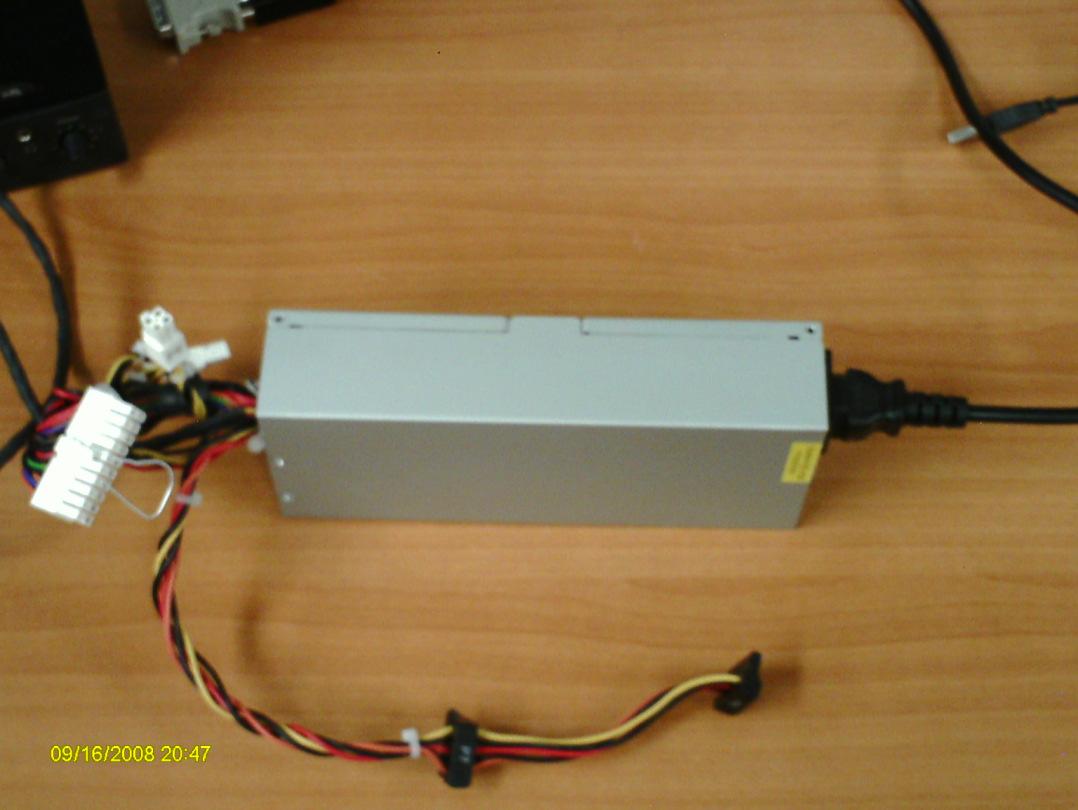
to cool down a component. Most computers have power supplies similar to this one:

When a PSU fan goes bad, it is not able to cool down the power supply hence the device will
heat up. The excess heat generated by the PSU will add to the overall temperature of the
system unit. If this failure is not corrected, the PSU will become damage. A damaged PSU can,potentially, damage the components as well as the motherboard, itself.

If your system appears to be exhibiting an, abnormally, high temperature and you suspect that the PSU’s fan has gone bad but are not sure, there is a test you can perform which should prove weather the fan is working or not. This test is called, “The PSU Paper Clip Test.” The first things we need to identify are the main power connectors that run from the PSU and attach to the motherboard to supply the voltage and current that your motherboard and its components need. Most power supplies have a 20 or 24 pin ATX Connector like the one shown in the picture on the left and a 4 pin ATX Connector like the one shown in the picture on the right:


These connectors are needed by your motherboard in order to function properly. As mentioned above, they supply the proper voltages and currents that the various components attached to the motherboard need in order to work properly. These components include, the motherboard itself, the CPU, the memory modules, the hard drive and the optical drive as well as any video cards that your system my use.

To perform the PSU Paper Clip test, we’ll need to examine the power supply connectors closely and find the one that has a lone green wire. Ninety nine percent of the time, this green wire is located on pin 14 on the bigger connector. In addition to the green wire, locate the other black wires that are present in the connector. Here’s an image of the wires in quest ion:


Once the wires are located, you will need a paper clip such as the one shown here:


Once the paper clip has been attached to the green and black wires, this will enable the power supply to turn on while it is disconnected from the motherboard something not possible,otherwise. After this is done, turn off the power switch, if one is present, and connect the power cord to the PSU as shown below:


If the PSU does not have a switch, then as soon as you connect the power cord, power should flow through the PSU and you can then observe the fan on that power supply to see if it turns
as shown in the image that follows:


If the fans turns, then this means that the PSU is, at least, delivering some voltages out and
overheating might not be occurring. If, on the other hand, the fan does not turn, then
overheating is, most, likely occurring and the PSU will eventually fail and may damage some
other components, in the process. This test works ninety nine percent of the time. There is,
however, that one percent. If you want to be sure of the power supply’s functionality I would
suggest that you purchase a power supply tester. This will give you, more, accurate results then the PSU Paper Clip test.


  • Digg
  • Del.icio.us
  • StumbleUpon
  • Reddit
  • RSS

MASALAH PROGRAM NOT RESPONDING

Pernahkah Komputer anda jadi begini?

Apa yang perlu anda lakukan ?

Langkah 1 : Klik kanan pada Desktop anda dan pilih New – Shortcut.

Langkah 2 : Dalam Kotak Shortcut tersebut, masukkan kod ini…

taskkill.exe /f /fi “status eq not responding”

Kemudian, klik Next.


Langkah 3 : Namakan dengan sebarang nama yang anda suka untuk program ini. Contoh, saya namakan dengan nama BunuhProgram.exe.

 Ya ! Sekarang tunggu sahaja apabila komputer anda “hang” dan lakukan teknik ini. Untuk memudahkan anda, tarik icon shortcut ini ke Taskbar di bawah skrin anda supaya anda boleh klik dengan cepat nanti.

 (Sumber dari azizulazami.com)

  • Digg
  • Del.icio.us
  • StumbleUpon
  • Reddit
  • RSS

Masalah 'auto shutdown' dell D610 bila nak format

  
Salam semua...Hari ni saya ingin berkongsi mengenai laptop PPSMI model dell D610.Masalah yang ditemui adalah bila nak format,tiba-tiba shutdown..Mungkin ada banyak faktor terjadi benda ini.Namun,masalah yang dihadapi adalah kerana cd-rom  itu sendiri..Secara kebiasaannya,cuba tukar dengan cd-rom yang lain...
Apa-apapun,komputer mempunyai seribu jenis masalah..tak semestinya perkakasan yang saya sebutkan sama dengan laptop anda..Masalah mungkin sama,tapi punca kepada masalah berlainan..

  • Digg
  • Del.icio.us
  • StumbleUpon
  • Reddit
  • RSS

Masalah "Generic volume cannot be stopped right now"

Pernahkah anda menghadapi error atau masalah semasa remove usb, memory card dan sewaktu dengannya di mana keluar error "Generic volume cannot be stopped right now".


penyelesaian :

Kaedah 1 :

1.Pastikan anda telah tutup semua file,folder atau program yang di buka daripada memory atau usb tersebut.

Kaedah 2 :

1. Anda menggunakan perisian unlocker untuk menyelesaikan masalah di atas tersebut.
2. Download di sini unlocker.

apa itu Unlocker?
Unlocker adalah explorer extension yang membolehkan anda klik kanan pada sesuatu file, folder atau pen drive bagi memusnahkan atau menghapuskan error message seperti di atas.

  • Digg
  • Del.icio.us
  • StumbleUpon
  • Reddit
  • RSS

Masalah 'Monitor Out of Range'

 Artikal kali ini,saya ingin berkongsi mengenai masalah 'monitor out of range'bagi penggunaan komputer jenis desktop.Perkara ini berlaku kerana,resolution yang di-setting untuk monitor terlalu tinggi.Contoh,hertz minitor pada keadaan yang sesuai adalah 60 hertz tetapi kalau tersalah setting kepada 70 hertz akan keluar error 'monitor out of range'.Oleh itu,jangan panik,atau tergesa-gesa untuk hantar ke mana-mana kedai komputer kerana hasil tinjauan saya,teknikal tersebut akan memberi alasan seperti berikut:
  1. monitor rosak
  2. graphic card rosak
  3. windows corrupted
Semua ini adalah alasan kedai semata-mata untuk mengaut keuntungan (bagi yang tidak jujur je,bukan semua tapi ada sesetengah kedai sahaja)
Apa yang perlu dilakukan adalah:
1.On pc dan tekan F8 sehingga keluar paparan berikut.

2.Pilih pada menu 'Enable VGA Mode'

3.Selepas itu,anda akan dapat masuk ke windows seperti biasa.


4.Letak cursor mouse di mana-mana bahagian di desktop right click --> properties --> setting --> advanced --> monitor --> screen refresh rate: pilih 60 hertz -->OK 


---> SELESAI <---

  • Digg
  • Del.icio.us
  • StumbleUpon
  • Reddit
  • RSS

Install driver secara automatik dengan HP product detection (HP sahaja)

Bagi yang kurang mahir dalam mencari driver seperti printer,laptop,dan sebagainya bagi perkakasan keluaran HP,kini dengan bantuan product detection,driver akan dapat dipasang secara automatik dengan adanya sistem rangkaian LAN.Pastikan perkakasan di connect
Berikut langkah-langkahnya:
1.perge ke web site HP atau klik link ini, http://www8.hp.com/us/en/support-drivers.html

2.Pilih detect your product


3.Klik continue
4.Ikut langkah yang diberikan seperti gambar di bawah:

 5.klik install ---> klik allow


6.Selesai....

  • Digg
  • Del.icio.us
  • StumbleUpon
  • Reddit
  • RSS

Cara connect projektor pada windows 7

Sering kali masalah ini aku lalui.Bila guna win7 pastu nak connect ke LCD projector memang kadang-kadang ada masalah.Kalau menggunakan win XP,senang saja,auto- detect tapi kalau win7,lain sikit.Aku dah jumpa cara mudah juga la.(terpulang pada masing2 punya cara)

Ikut langkah ni.
1.Tekan butang Windows yang ada pada papan kekunci anda (keyboard) diikuti dengan huruf P. Win +P 

 
ATAU

2.Melalui Start Menu, taip DisplaySwitch.exe kemudian enter.

                                image diatas akan terpapar,pilih mengikut penggunaan anda

  • Digg
  • Del.icio.us
  • StumbleUpon
  • Reddit
  • RSS

Perisian altenatif terbaik jika Command Prompt disekat

Pernahkan anda mengalami masalah seperti ini?anda tidak dapat membuka Command Prompt (cmd) komputer anda? Command Prompt merupakan salah satu kompenen penting dalam sistem operasi Windows,Command Prompt ini mempunyai banyak kemudahan termasuk membaiki sistem operasi anda,mengenalpasti virus yang ada pada komputer anda dan sebagainya.
Kebiasaannya,virus komputer akan menyekat anda untuk menggunakan fungsi ini…Ini kerana dengan menggunakan Command Prompt + sedikit kemahiran ICT anda dapat mematikan proses sekaligus membuang virus-virus yang telah menjangkiti sistem operasi anda.
Bagaimanakah caranya untuk memasuki Command Prompt ini?
Windows XP : Klik pada butang Start Windows,kemudian klik pada “RUN” dan taip CMD.
Windows 7 : Klik pada logo windows  @ butang Start ,kemudian pada ruangan kosong ” Search programs and files” taip CMD.
Jika anda tidak dapat memasuki perisian tersedia Command Prompt yang ada pada sistem operasi anda,kemungkinan besar ianya adalah disebabkan virus.Anda tidak perlu risau kerana anda boleh menggunakan perisian altenatif yang berfungsi sama seperti Command Prompt ini.
Untuk muat turun perisian tersebut secara PERCUMA,sila ke pautan berikut :
http://www.gammadyne.com/gs.exe

  • Digg
  • Del.icio.us
  • StumbleUpon
  • Reddit
  • RSS

Cara-cara Menggunakan WinToFlash Untuk Install Windows XP, Windows Vista, dan Windows 7

Teknologi terbaru keluaran syarikat-syarikat komputer telah mengeluarkan netbook.Ia nya menjadi kemudahan kepada pengguna untuk dibawa kerana struktur,bentuk dan saiz yang kecil dan ringan.Namun disebalik kesenangan,ada kesusahannya apabila tiba-tiba windows corrupt,nak install apa-apa applikasi yang menggunakan cd,dvd kerana netbook tidak dibekalkan dengan internal dvd rom.Untuk menambah external dvd rom,harganya akan melebihi kos pembelian yang asal.Oleh itu,anda boleh menggunakan pendrive untuk install windows..Berikut merupakan langkah-langkah yang perlu dibuat..


Anda boleh membuat pen drive pemasangan Windows ini dengan mudah menggunakan WinToFlash. Windows yang disokong termasuklah Windows XP, Windows Vista, dan Windows 7.

Cara-cara Menggunakan WinToFlash

  • Download WinToFlash dan extract seperti biasa.
  • Buka WinToFlash.
  • Pada tab Task, pilih jenis Windows yang anda ingin masukkan ke dalam pen drive. Kemudian klik Run

WinToFlash


  • Masukkan CD/DVD pemasangan Windows, dan nyatakan lokasinya pada ‘setup file path’
  • Masukkan pen drive, dan nyatakan lokasinya pada ‘USB Drive’
WinToFlash

  • License Agreement akan dipaparkan, jika ada. Pilih ‘I Accept’ dan klik Continue
win-to-flash-03

  • Sebuah tetingkap akan dipaparkan menyatakan yang pen drive anda akan diformat. Klik OK.
win-to-flash-04

  • Proses menyediakan pen drive anda bermula. Apabila proses ini selesai, anda sudah boleh menggunakannya untuk install Windows.
win-to-flash-05

Guna pen drive ini untuk install Windows seperti biasa. Jangan lupa untuk menetapkan boot sequence pertama kepada pen drive, supaya komputer dapat mengesannya sewaktu dihidupkan.

  • Digg
  • Del.icio.us
  • StumbleUpon
  • Reddit
  • RSS

Install Windows XP Pada Hard Disk SATA

Masalah selalu berlaku apabila anda ingin install Windows XP, tetapi komputer tidak menjumpai hard disk anda. Ia hanya memaparkan mesej “Setup did not find any hard disk drives installed in your computer.”
Ini berlaku kerana PC dan laptop kini biasanya mempunyai hard disk jenis SATA. Untuk install Windows ke dalam hard disk SATA, anda haruslah mempunyai driver SATA tersebut, yang selalunya dibekalkan bersama disket. Jika laptop anda tidak mempunyai tempat untuk disket, anda haruslah menggunakan cara “Slipstream”.
Dengan slipstream, anda boleh memasukkan driver SATA anda ke dalam CD supaya CD Windows tersebut akan mengesan hard disk anda secara automatik, Berikut saya tunjukkan cara untuk slipstream CD Windows menggunakan nLite. Dapatkan nLite di sini.

  1. Pada paparan awal nLite “Welcome to nLite!”, klik butang Next.
  2. Paparan kedua, “Locating the Windows Installation”. Di sini, anda harus memasukkan CD Windows XP. Setalah CD dimasukkan tekan pada butang browse dan pilih CD Windows XP anda tadi.
  3. Satu kotak mesej akan keluar, “Select where to save the CD installation files for modification. Choose or create an empy folder.” Di sini, anda harus buat satu folder dalam hard disk anda di mana Lite akan copy segala fail dari CD Windows XP ke dalam folder tersebut.
  4. Setelah folder dibuat/dipilih, nLite akan menjalankan proses menyalin, “Copying…”. Tunggu sehingga selesai dan klik butang Next.
  5. Paparan Presets akan keluar. Tekan Next sahaja.
  6. Paparan Task Selection akan keluar. Klik pada “Drivers” dan “Bootable ISO” dan klik pada butang Next.
  7. Paparan Drivers akan keluar. Klik pada butang Insert dan pilih Single Driver. Di sini, anda harus memilih fail driver yang terdapat dalam komputer anda. Driver biasanya terdapat pada fail.INF. Klik pada fail tersebut dan klik butang Open.
  8. Sebaik-baiknya, pilih satu sahaja driver mengikut jenis OS yang sesuai. Perhatikan bahawa driver anda telah tersenarai. Klik pada butang Next.
  9. Paparan “Processing…” akan keluar. Satu kotak mesej akan keluar, “Do you want to start the process?”. Klik OK. Tungu sehingga proses selesai dan klik Next.
  10. Paparan Bootable ISO akan keluar. Di sini, anda boleh membuat fail ISO atau anda boleh burn terus ke dalam CD. Jika anda tidak biasa dengan fail ISO, pilih Direct Burn dari mode dan klik pada butang Burn.
  11. Setelah proses Create ISO atau Direct Burn selesai, klik pada butang Next. Kemudian klik Finish setelah selesai dengan nLite.
Kini, CD yang anda telah burn tadi bolehlah digunakan untuk install Windows XP.

  • Digg
  • Del.icio.us
  • StumbleUpon
  • Reddit
  • RSS